AMQP autentizace (CZ)
Vytvořte API klíč se scopem vcp:connect a přijímejte telemetrii z amqp.voke.turena.cz přes AMQPS.
Připojte se přes AMQPS na amqp.voke.turena.cz:5671 s vaším slugem organizace jako uživatelským jménem a vaším plaintext API klíčem jako heslem. Broker vám posílá telemetrii, alarmy a status události; vy zpět přes stejné spojení publikujete příkazy, rozvrhy (schedules) a konfiguraci.
REST protějšek (stejný průvodce, jiný scope) najdete v REST autentizaci.
Jak je spojení tvarováno
Jedno AMQPS URI nese vše, co broker potřebuje. Přečtěte si ho jednou a zbytek průvodce dává smysl:
amqps://<org-slug>:<api-key>@amqp.voke.turena.cz:5671/partner-<key-id>
└─ username ─┘ └─ password ─┘ └─── host:port ───┘ └── vhost ──┘<org-slug>— slug vaší organizace, ten samý, který je ve vaší workspace URL (voke.turena.cz/orgs/<slug>/…).<api-key>— plaintext klíč, který si vytvoříte v průvodci níže. Zobrazí se přesně jednou na obrazovce s odhalením.amqp.voke.turena.cz:5671— veřejný AMQPS endpoint Voke. Vždy TLS, nikdy plain AMQP.partner-<key-id>— dedikovaný vhost vyhrazený per klíč, takže vaše fronty nikdy nekolidují s frontami jiných partnerů. Key ID je neprůhledný identifikátor vedle API klíče na obrazovce s odhalením.
Po připojení konzumujete ze tří event front (telemetry, alarm, status) a publikujete do tří command front (command, schedule, config). Kompletní seznam front je na detailní stránce API klíče po jeho vytvoření.
Předpoklady
- Účet s rolí ORG_ADMIN v cílové organizaci.
- AMQP 0-9-1 klientská knihovna —
amqplib(Node),pikaneboaio-pika(Python),RabbitMQ.Client(.NET). - Služba se stabilní výstupní (egress) IP. Průvodce vyžaduje CIDR allowlist u každého presetu, který uděluje AMQP.
Krok 1 — Otevřete stránku Connections
Přihlaste se na https://voke.turena.cz, zvolte správnou organizaci a otevřete Workspace settings → Connections (/orgs/<orgId>/settings/connections).
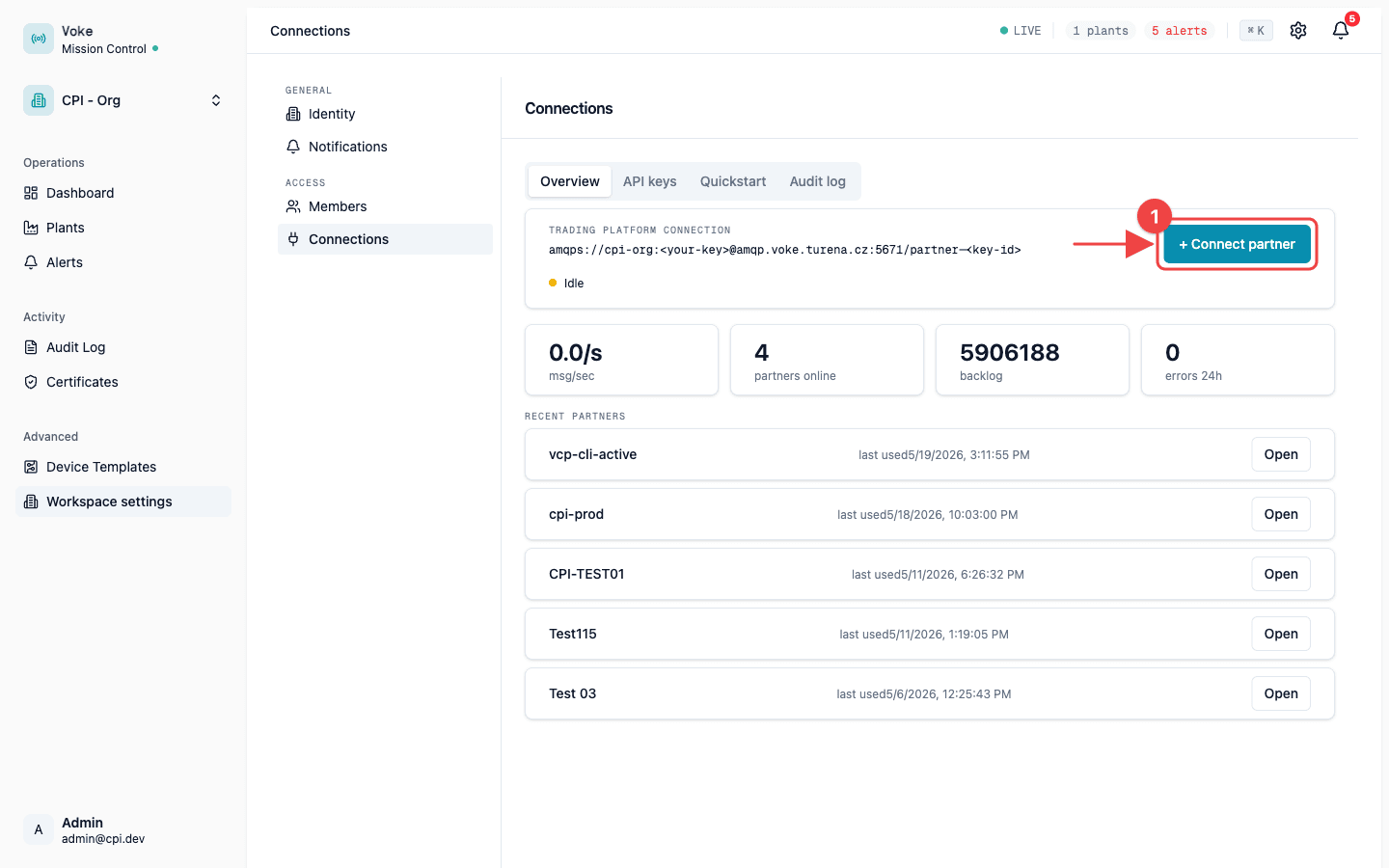
Klikněte na + Connect partner pro otevření průvodce.
Krok 2 — Zvolte preset, který obsahuje vcp:connect
vcp:connect je scope pro AMQP autentizaci. Jakýkoli preset, který ho obsahuje, uděluje přístup k brokeru — vyberte ten, který odpovídá tomu, co integrujete.
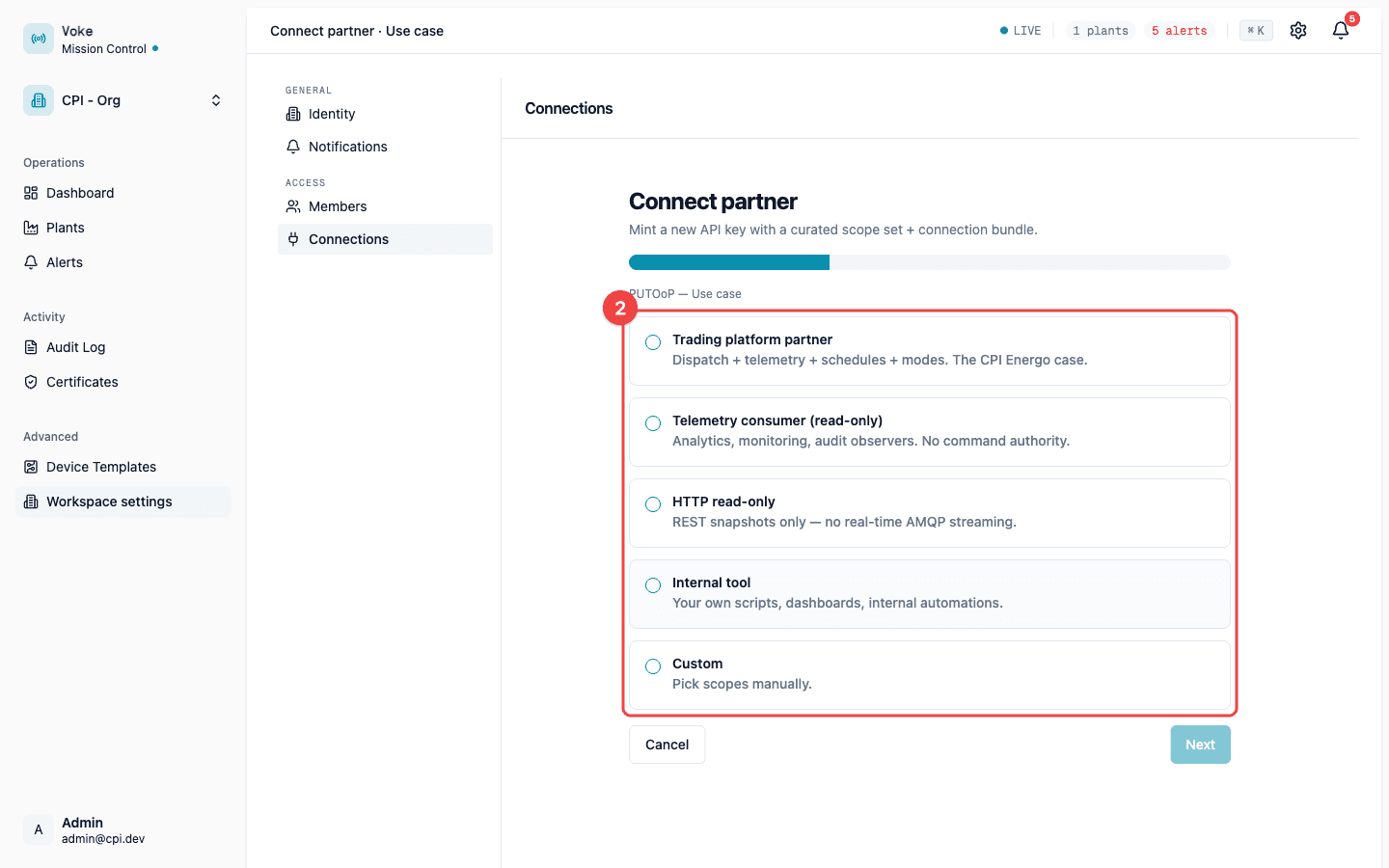
| Preset | Nejlepší pro | AMQP přístup |
|---|---|---|
| Trading platform partner | Plná ESM integrace: odesílání příkazů, příjem telemetrie, publikování rozvrhů a režimů. | Ano (vcp:connect + všechny vcp:write:*) |
| Telemetry consumer (read-only) | Analytické nebo monitorovací služby, které přijímají živé telemetry, alarm a status streamy. | Ano (vcp:connect + vcp:read) |
| HTTP read-only | Dashboardy a reporty, které potřebují jen REST. | Ne |
| Internal tool | Interní skripty proti admin REST endpointům. | Ne |
| Custom | Vyberte scopy ručně. | Pokud zaškrtnete vcp:connect |
Krok 3 — Potvrďte, že je vcp:connect zaškrtnutý
vcp:connect je scope, který broker kontroluje při každém AMQP handshake. Bez něj je spojení odmítnuto dříve, než se vyhodnotí jakýkoli přístup k frontám. Presety Trading platform partner a Telemetry consumer ho předzaškrtnou; u Custom ho zaškrtněte ručně. Jakékoli vcp:write:* scopy, které také zaškrtnete, umožní klíči publikovat na odpovídajících routing keys.
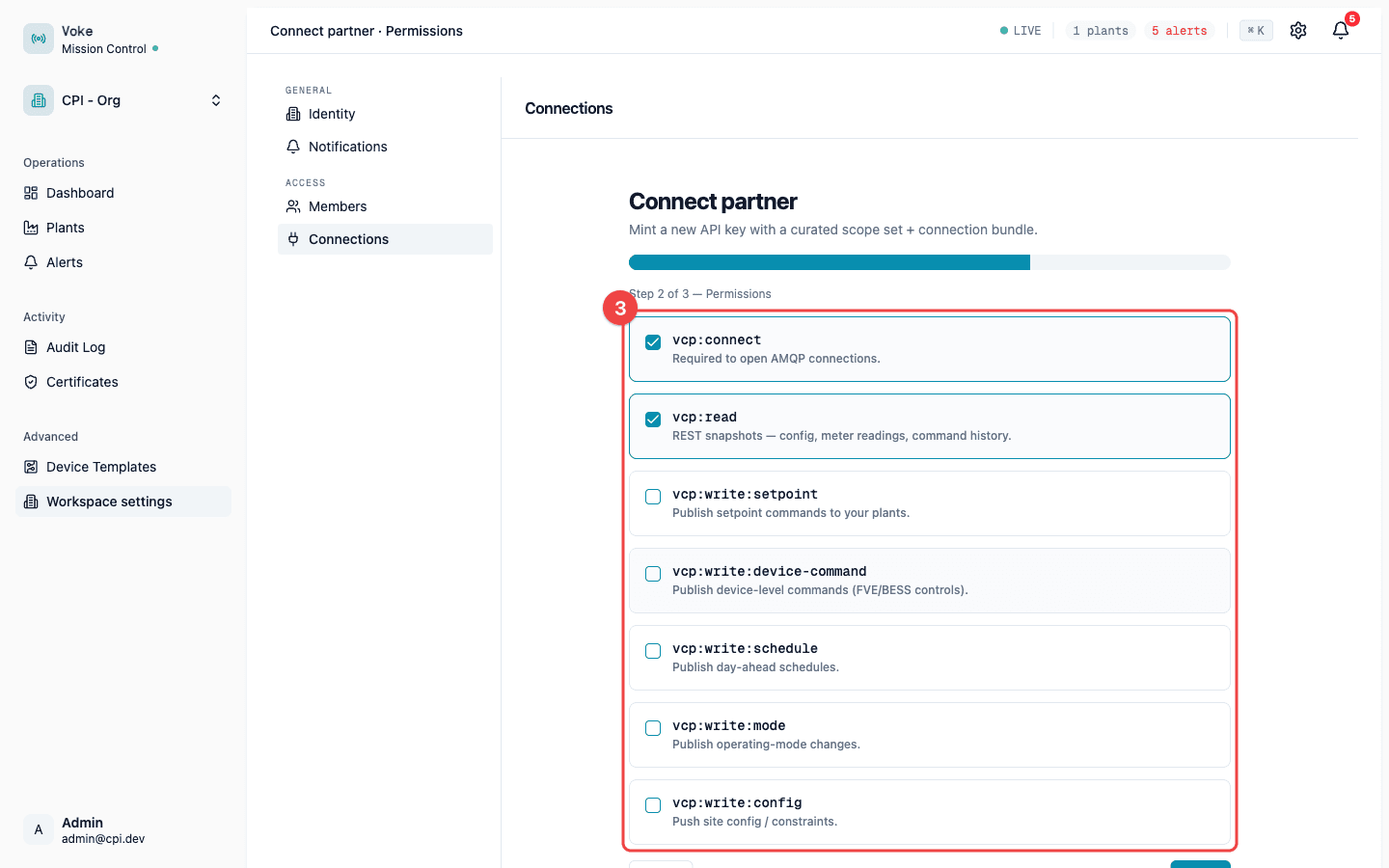
| Scope | Co uděluje přes AMQP |
|---|---|
vcp:connect | Otevření spojení s brokerem. Vyžadováno pro každou AMQP integraci. |
vcp:read | Konzumace z výstupních event front (telemetry, alarm, status). |
vcp:write:setpoint | Publikování zpráv {slug}.command.site-setpoint. |
vcp:write:device-command | Publikování zpráv {slug}.command.device.*. |
vcp:write:schedule | Publikování zpráv {slug}.schedule.*. |
vcp:write:mode | Publikování zpráv {slug}.command.mode. |
vcp:write:config | Publikování zpráv {slug}.config.*. |
Krok 4 — Pojmenujte klíč, přidejte IP allowlist, vygenerujte
Dejte klíči název, který později poznáte, a partner ID. Klíče nesoucí AMQP vyžadují alespoň jeden CIDR v allowlistu — broker odmítne spojení z jakékoli jiné adresy. Přidejte CIDR a klikněte na Generate.
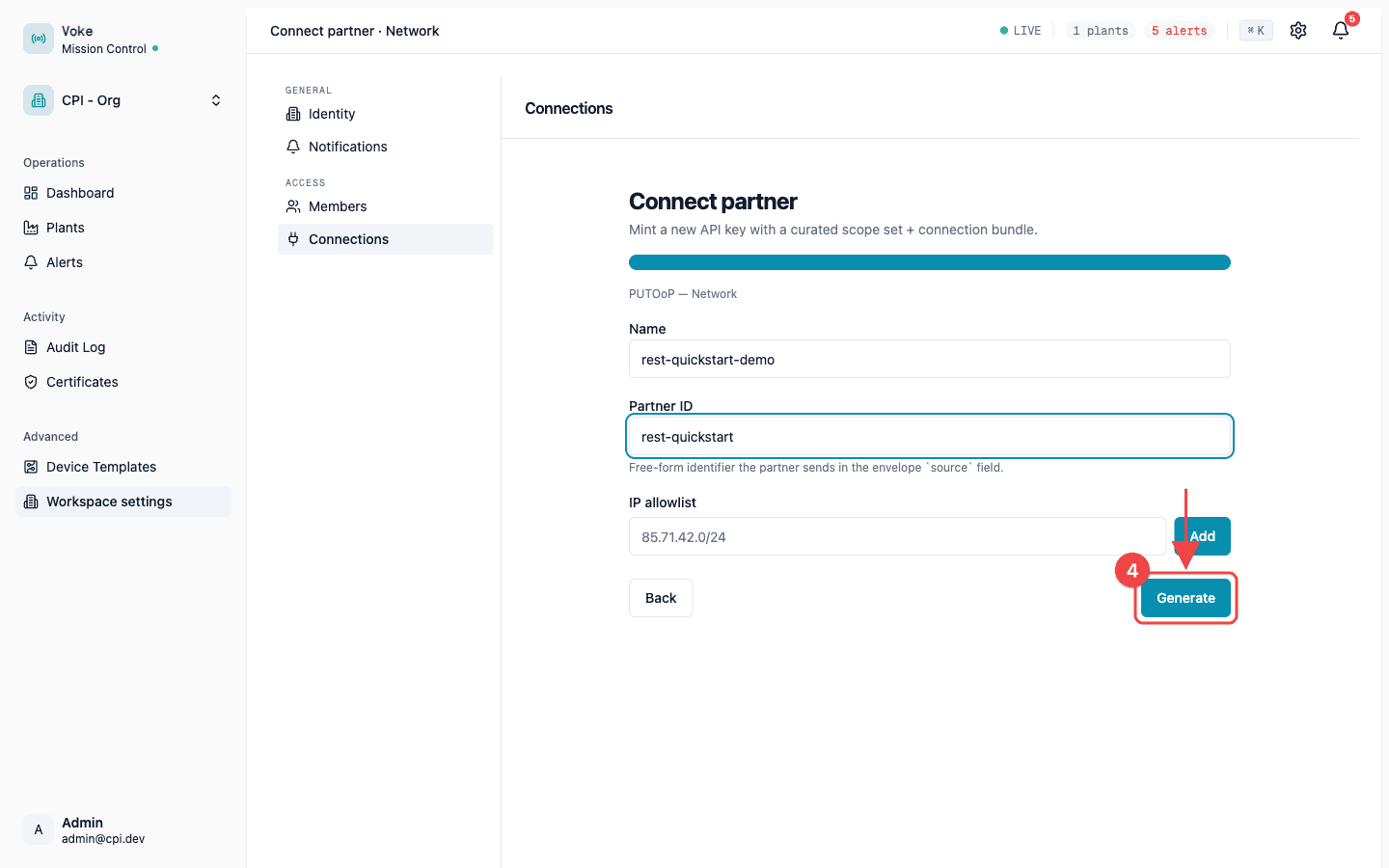
Server před přesměrováním spustí self-test brokeru proti čerstvě vytvořeným credentials; pokud sonda selže, volání vrátí 500 a žádný bundle se nezobrazí. Úspěšné vytvoření vás přivede na detailní stránku API klíče s odhalovacím bannerem nahoře.
Krok 5 — Zkopírujte bundle
Obrazovka s odhalením zobrazuje čtyři hodnoty. Než obrazovku opustíte, zkopírujte je všechny do svého secret manageru.
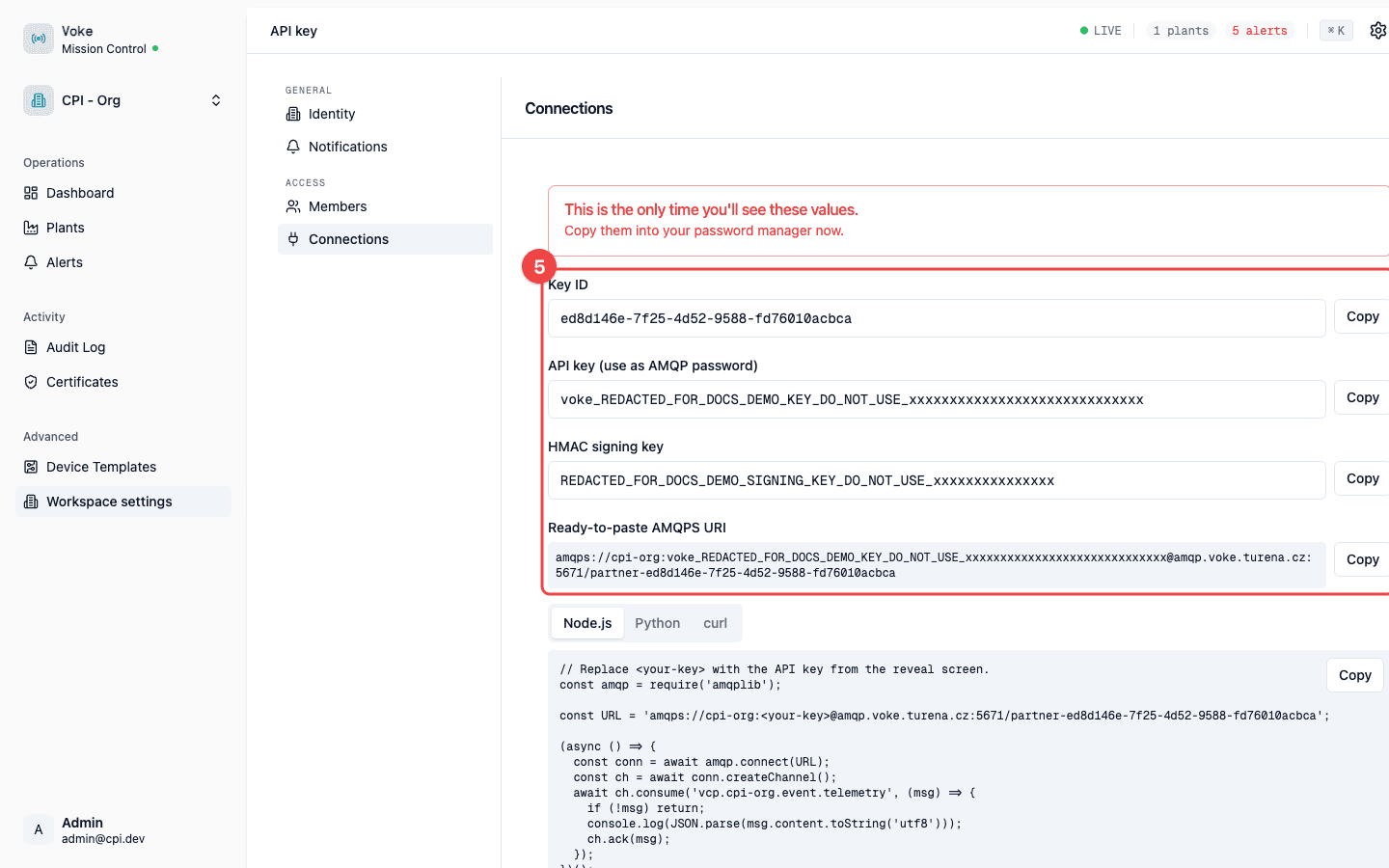
- Key ID — neprůhledný identifikátor, který můžete uvádět v support ticketech, aniž byste vyzradili secret.
- API key — plaintext secret. Slouží zároveň jako AMQP heslo i jako REST hlavička
X-API-Key. - HMAC signing key — přítomen pouze tehdy, když klíč nese scope
vcp:write:*. Používá se k podpisu vysoce rizikových příkazů (viz Integrita VCP zpráv). - AMQPS URI —
amqps://<org-slug>:<api-key>@amqp.voke.turena.cz:5671/partner-<key-id>. Vložte přímo do jakéhokoli AMQP klienta, který přijímá connection string.
Bundle se zobrazí přesně jednou. Pokud ho ztratíte, vytvořte nový klíč se stejnými scopy a starý zneplatněte (revoke).
Krok 6 — Připojte se z vašeho klienta
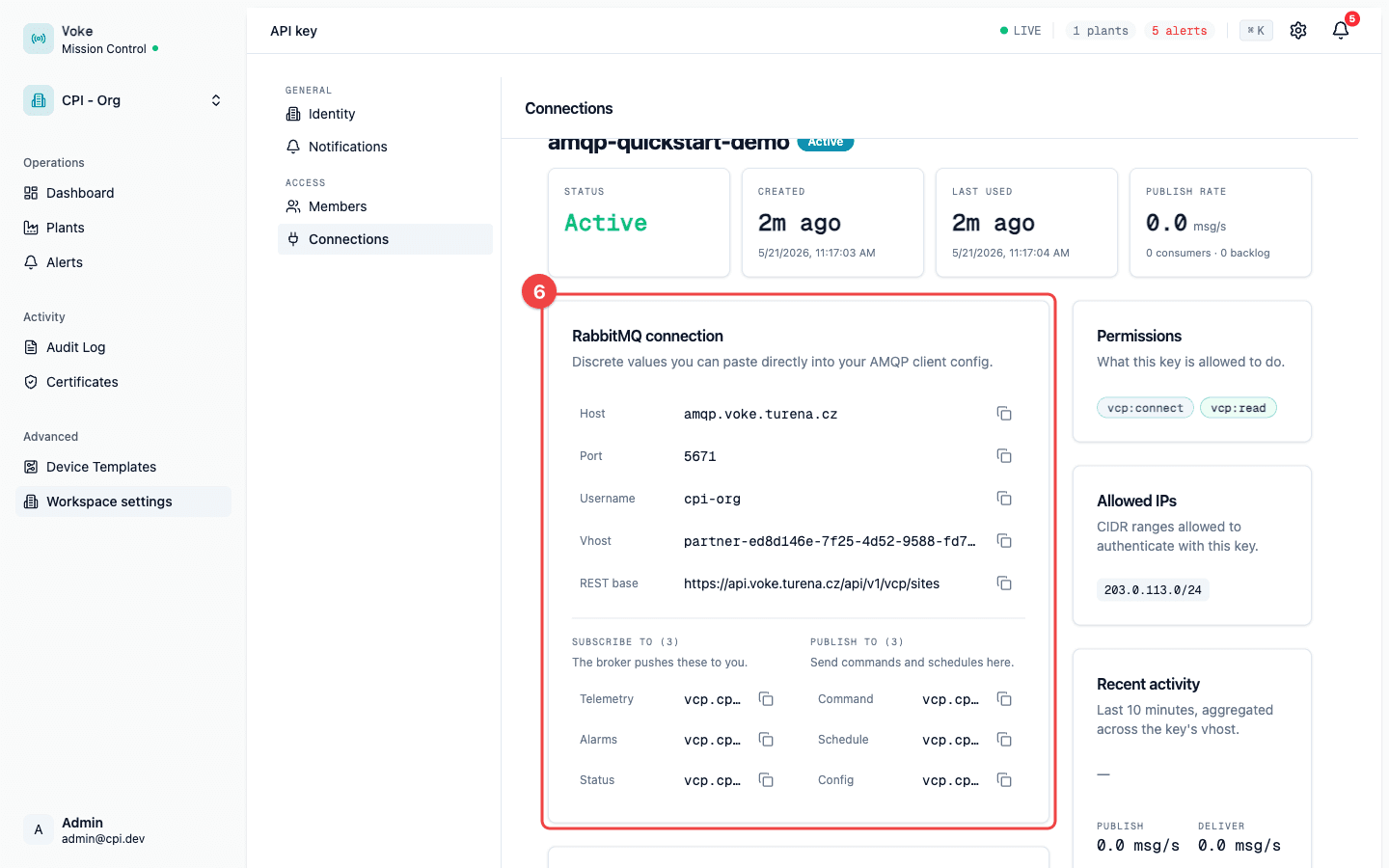
Jakmile kliknete na I've saved these, detailní stránka nahradí secrety jednotlivými připojovacími hodnotami, které můžete přímo vložit do konfigurace vašeho AMQP klienta.
// Node.js — consume telemetry
import * as amqp from 'amqplib';

const URL = process.env.VOKE_AMQPS_URI!; // amqps://<org-slug>:<api-key>@amqp.voke.turena.cz:5671/partner-<key-id>

const conn = await amqp.connect(URL);
const ch = await conn.createChannel();

await ch.consume('vcp.<org-slug>.event.telemetry', (msg) => {
  if (!msg) return;
  const envelope = JSON.parse(msg.content.toString('utf8'));
  console.log(envelope);
  ch.ack(msg);
});
# Python — consume telemetry
import asyncio, os
import aio_pika
async def main():
conn = await aio_pika.connect_robust(os.environ["VOKE_AMQPS_URI"])
ch = await conn.channel()
queue = await ch.get_queue("vcp.<org-slug>.event.telemetry")
async with queue.iterator() as it:
async for msg in it:
async with msg.process():
print(msg.body.decode("utf-8"))
asyncio.run(main())Názvy front v přehledu
Broker vám posílá události; vy publikujete příkazy do něj.
| Queue | Směr | Rodina routing keys |
|---|---|---|
vcp.<slug>.event.telemetry | broker → vy | <slug>.event.telemetry.realtime.<siteId>, <slug>.event.telemetry.meter.<siteId> |
vcp.<slug>.event.alarm | broker → vy | <slug>.event.alarm.raised |
vcp.<slug>.event.status | broker → vy | <slug>.event.command.ack (command acks) |
vcp.<slug>.command | vy → broker | <slug>.command.site-setpoint, <slug>.command.device.*, <slug>.command.mode, <slug>.command.emergency |
vcp.<slug>.schedule | vy → broker | <slug>.schedule.create, <slug>.schedule.cancel |
vcp.<slug>.config | vy → broker | <slug>.config.* |
Chyby
| Symptom | Pravděpodobná příčina | Řešení |
|---|---|---|
ACCESS_REFUSED ... PLAIN při připojení | API klíč zneplatněn, vypršel nebo je neznámý; nebo uživatelské jméno není slug vaší organizace. | Vytvořte nový klíč. Uživatelské jméno MUSÍ být slug organizace, ne key ID. |
ACCESS_REFUSED ... vhost při připojení | Cesta k vhostu chybí nebo je špatná. | Vhost je partner-<key-id> — zahrňte úvodní lomítko a URL-enkódujte, pokud to váš klient vyžaduje. |
| Spojení přijato, poté ihned uzavřeno | IP volajícího není v allowlistu. | Přidejte výstupní (egress) CIDR na detailní stránce pod Allowed IPs, nebo vytvořte nový klíč se správným CIDR. |
not authorized při publikování | Chybějící scope vcp:write:* pro rodinu routing keys, kterou jste se pokusili použít. | Vytvořte klíč znovu s odpovídajícím write scopem, nebo použijte správný routing key pro scope, který máte. |
Další kroky
- Integrita VCP zpráv — kdy a jak HMAC-podepisovat command envelopes.
- AMQP Reference — AsyncAPI specifikace pro každý channel a tvar zprávy.
- REST autentizace — REST protějšek používající stejného průvodce.